

1. はじめに
最近のAI、本当に賢くなりましたよね。「ことば」でお願いするだけで、調べ物をしたり文章を考えてくれたりします。でも、使っているうちにこんなふうに思ったことはありませんか?
「調べた内容をファイルにまとめてローカルに保存しておいてくれないかな...」
通常のAIはチャット画面の中で完結しているため、私たちのPCの中にあるファイルを直接作ったり、他のアプリを操作したりすることはできません。
そこで今回は、AIがアプリやPCを操作する仕組みであるMCPサーバーを使って、「AIに今日の天気を調べてもらい、そのレポートファイルを作成させる」という手順をAIにやらせてみようと思います。
2. MCPってなに? 〜AIのためのUSB規格〜
2.1. MCPはAIと外部ツールをつなぐための規格
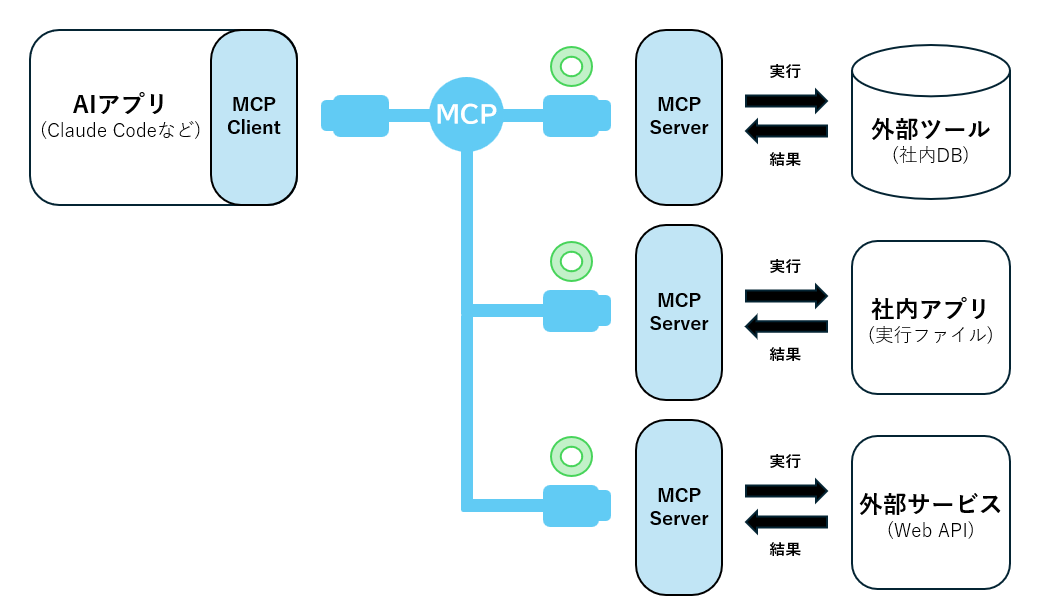
MCP(Model Context Protocol)は、ひとことで言うと「AIのためのUSB規格」です。
パソコンにマウスやキーボード、外付けHDDを繋ぐとき、今は「USB」を通してそれぞれが繋がりますよね。MCPもそれと同じです。ClaudeなどのAIと外部ツールを繋ぐための「世界共通のルール」のようなものです。AIからMCPクライアントを経由してMCPの命令を送り、MCPサーバーが受け取った命令を実行する関係性のイメージになります。
2.2. 何が便利になったの?
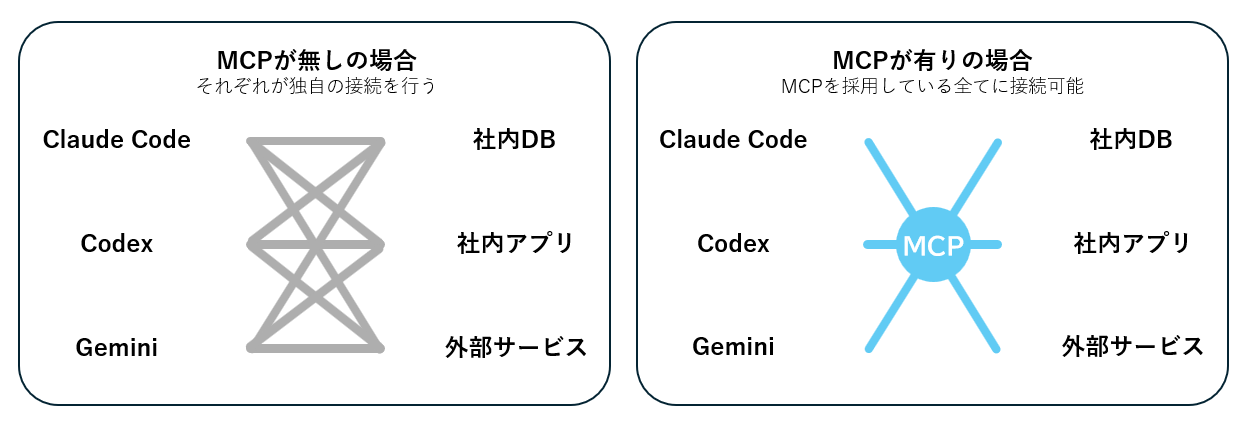
これまでもAIと外部ツールを繋ぐことはできましたが、それは「専用のケーブル」を毎回手作りするようなもので、非常に手間がかかりました。
しかし、MCPという規格が整ったことでMCPに沿ったツール(これが、MCPサーバー)を一度作ってしまえば、MCPに対応しているAIならどれでもその外部ツールを使用することができます。
3. 実際にMCPサーバーを作って、使ってみた
今回は「FastMCP」というPythonのライブラリを使って、MCPサーバーを作ってみました。
3.1. 実装内容
今回はAIに調べてもらうだけでなく、調べた内容を自分の代わりにPC上のファイルに書き出してもらうことを以下のステップでやってもらおうと思います。
STEP1: MCPサーバーの作成
ここではAIが使用できる「指定した内容のテキストファイルをPC上に作成する」機能を作ります。この機能をAIが使用することでファイルを作成できるようになります。
STEP2: AIからMCPサーバーのツールを使用してみる
作成したMCPサーバーを使用しているAIに接続する設定して、AIに実際にレポート作成を頼んでみます。AIは今日の天気を調べ、レポートをテキストファイルで作成します。
以上の流れで単純なチャットだけでなく代わりに操作まで実行してくれるAIを試してみましょう。
3.2. MCPサーバーを作成する
@mcp.tool() という魔法のデコレータをつけるだけで、簡単にAIが使用できる機能を作成できます。今回は create_report を作成しました。テキストファイルの保存先はご自身の環境に合わせてお好みで設定をお願いします。
# ファイル名: report_mcp.py
from mcp.server.fastmcp import FastMCP
import os

# サーバーの初期化
mcp = FastMCP("ReportMaker")

@mcp.tool()
def create_report(title: str, content: str) -> str:
  """ AIが調べた内容をテキストファイルとしてローカルに保存する """

  # ファイル名を作成 (例: 今日の天気_レポート.txt)
  filename = f"{title}_レポート.txt"

  # カレントディレクトリにファイルを書き込み
  try:
    with open(filename, "w", encoding="utf-8") as f:
      f.write(content)
      return f"成功: '{filename}' というファイルを作成し、レポートを保存しました!"
    except Exception as e:
      return f"エラーが発生しました: {e}"

if __name__ == "__main__":
  mcp.run()
3.3. Claude Desktop に連携して実行!
作成したMCPサーバーを、PCにインストールした Claude Desktop アプリに繋ぎます。設定画面(ユーザー > 設定 > 開発者 > 設定を編集)から claude_desktop_config.json を開き、以下のように追記します。
{
  "mcpServers": {
    "report-maker": {
      "command": "python",
      "args": [
        "C:/path/to/your/report_mcp.py"
      ]
    }
  }
}(※ C:/path/to/your/... の部分は、先ほど保存したPythonファイルの実際の場所に変更してください。)
設定を保存して Claude Desktop を再起動すれば、AIがツールを使えます。
さぁ、気になる実行の瞬間です。
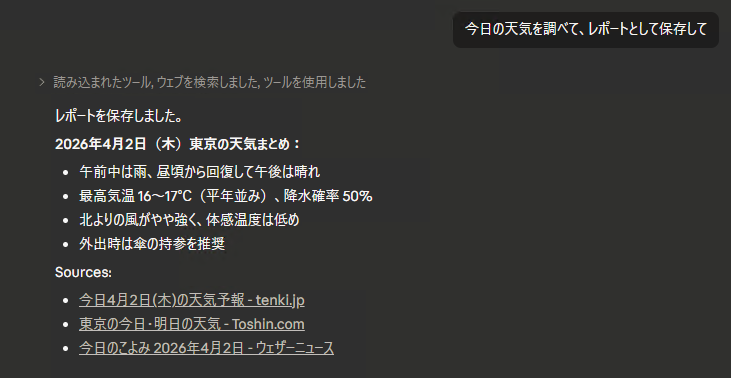
「今日の天気を調べて、レポートとして保存して」と実行すると...
上手くいきました!
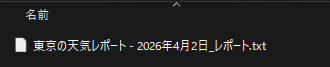
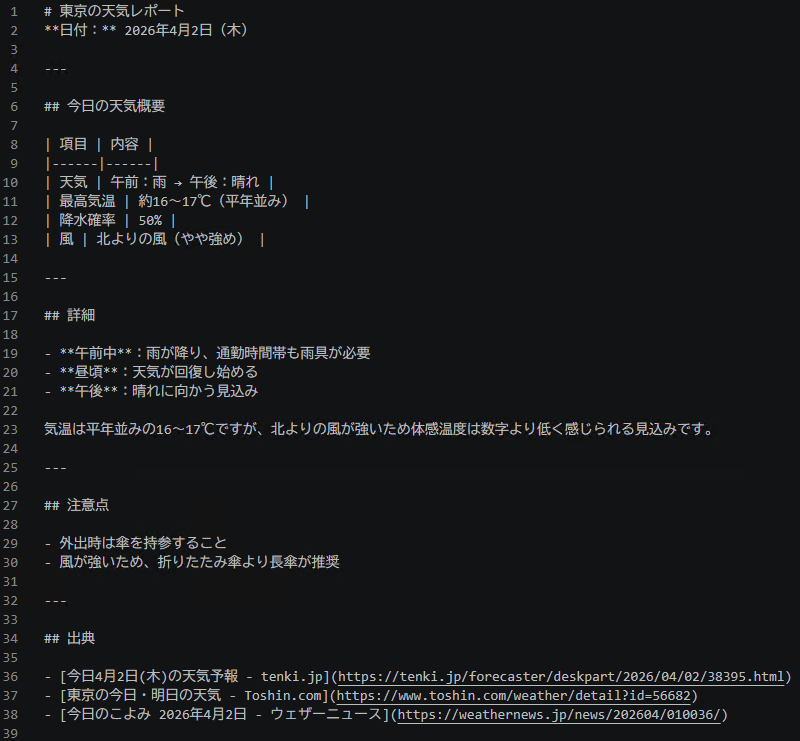
指定した保存先にファイルもできてる。
中身もきれいにまとまっています。これまで「AIで調べる→メモ帳やWordを開く→コピペして保存」していたものが、チャット一回で保存までしてくれる。感謝カンゲキ雨嵐です。
4. まとめ
今回はFastMCPを使って、「調べた内容をファイルに保存する」というシンプルなMCPサーバーを作ってみました。
今回は単なる「ファイル作成」でしたが、この仕組みを使えば、「Excelやパワポのデータを直接操作する」「自分の大学のシラバスを検索させる」「カレンダーに予定を自動で入れる」など、いろいろなことができるようになります。
一方でAIに操作の権限を持たせる以上、セキュリティやデータの扱いにはこれまで以上に気を配る必要があります。リスクは適切に管理しながらも、ぜひまずは身近なところから皆さんのアイデアを試してAIを活用してみてください。