
ザイマックスグループではBIツールであるtableauを利用してデータの可視化やデータ分析をしています。
tableauとは「データドリブンな課題解決を変革し、組織のデータを最大限活用することを可能にするビジュアル分析プラットフォーム」です。
事業部門、コーポレート部門を問わず活用も進んでいます。
tableau活用を後押しするためにデジタル部門で「タブローの超初歩」という
データ接続からダッシュボード作成までを一連の流れで行う独自の教材を作成したり、
他部門での活用事例を知るための事例共有会を行ったりしています。
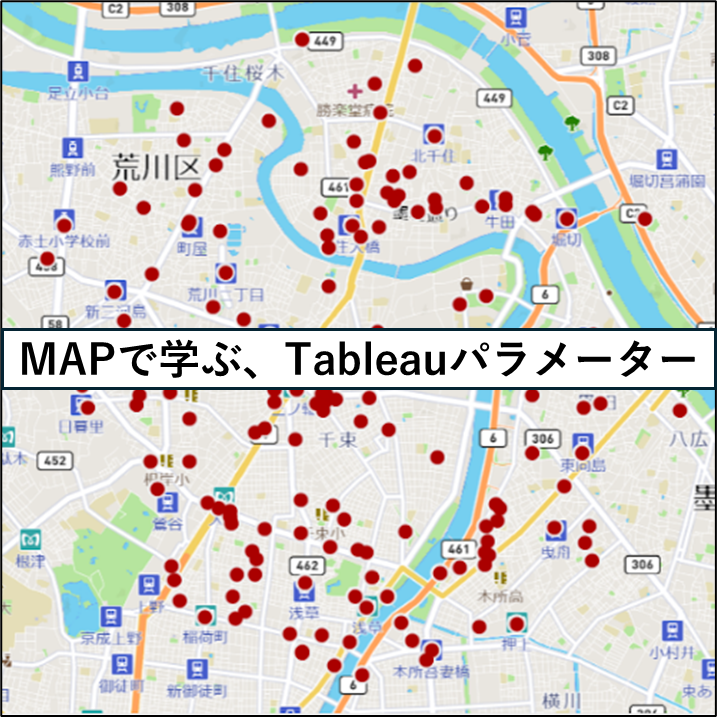
事例共有会の中でも特に、視覚的にもわかりやすい「地図(MAP)」の活用は人気があり、
今回はその表現力をさらに広げる「パラメーターの使い方」をご紹介します。
tableauのパラメーターとは「動的な入力値を作成し、ビジュアライゼーションや計算フィールドの値を変更できる機能」のことで
動的にフィルタリングをかけたり、グラフの表示を切り替えたりすることができます。
パラメーターとフィルターの違いを表にすると下記のようになります。

今回はtableauに駅情報と物件情報を接続して使って「任意の駅の半径3キロ以内にある物件を表示する」ことを目指します。
下記から具体的な手順になります。
手順
①パラメータを作る
[データ]ペインの▽をクリック して [パラメーターの作成]

②パラメーターを設定する
今回はデータ型を「文字列」に、許容値を「リスト」に、値の追加元を駅名の項目名にする。
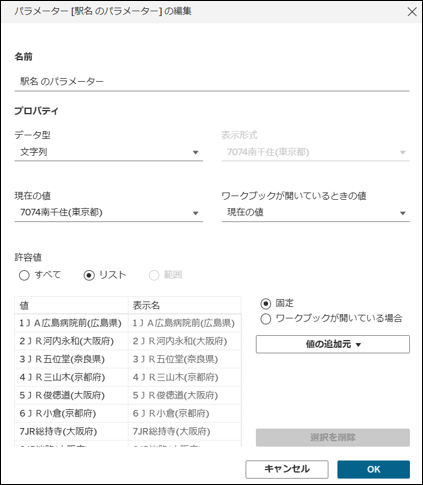
データ型はほかにも
・整数(Integer):数値(例:売上目標)
・小数(Float):割合(例:利益率)
・文字列(String):カテゴリの切り替え(例:都道府県ごとのデータ表示)
・日付(Date):期間のフィルタリング(例:特定の月のデータ表示)
も設定ができます。
③パラメーターで選択した駅の緯度経度の計算フィールドを作成する
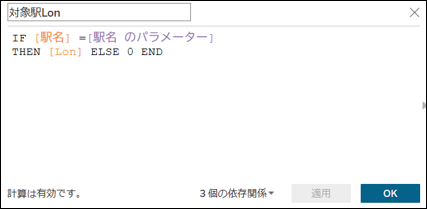
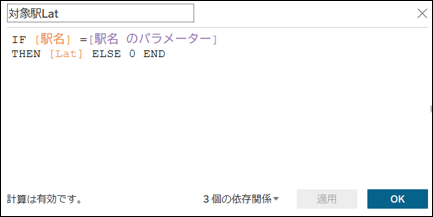
パラメーターで選択した駅の緯度と経度を取得するために新しく計算フィールドを作成します。
対象駅Lon
IF [駅名] =[駅名 のパラメーター]
THEN [Lon] ELSE 0 END
対象駅Lat
IF [駅名] =[駅名 のパラメーター]
THEN [Lat] ELSE 0 END
④各物件にパラメーターで選択した駅の緯度経度を持たせる
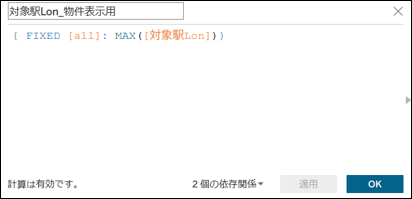
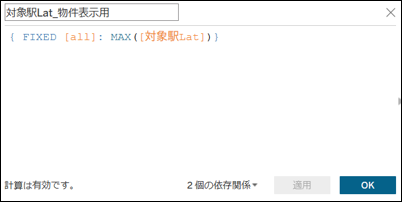
③で作った対象駅Lon,Latは選択された駅だけが緯度経度を持ち、各物件では0が入るように計算フィールドが作られています。
そのためにFixed関数を用いて各物件に駅の緯度経度を持たせます。
対象駅Lon_物件表示用
{ FIXED [all]: MAX([対象駅Lon])}
対象駅Lat_物件表示用
{ FIXED [all]: MAX([対象駅Lat])}
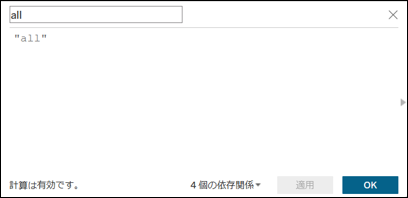
※allは共通の文字列の項目であればなんでも大丈夫です。
⑤各物件と対象駅の緯度と経度からポイント情報を作成する
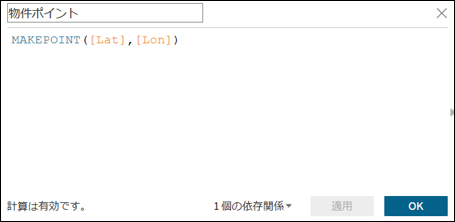
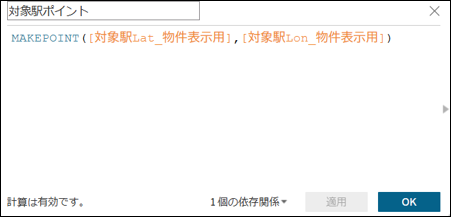
MAKEPOINT関数を使ってポイント情報を作成します。
物件ポイント
MAKEPOINT([Lat],[Lon])
対象駅ポイント
MAKEPOINT([対象駅Lat_物件表示用],[対象駅Lon_物件表示用])
⑤各物件から対象駅までの距離を作成する
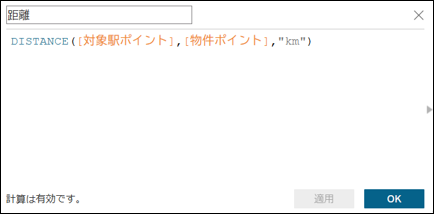
DISTANCE関数を使って距離を算出します。
距離
DISTANCE([対象駅ポイント],[物件ポイント],"km")
⑥距離をフィルターに入れてシートを作成する
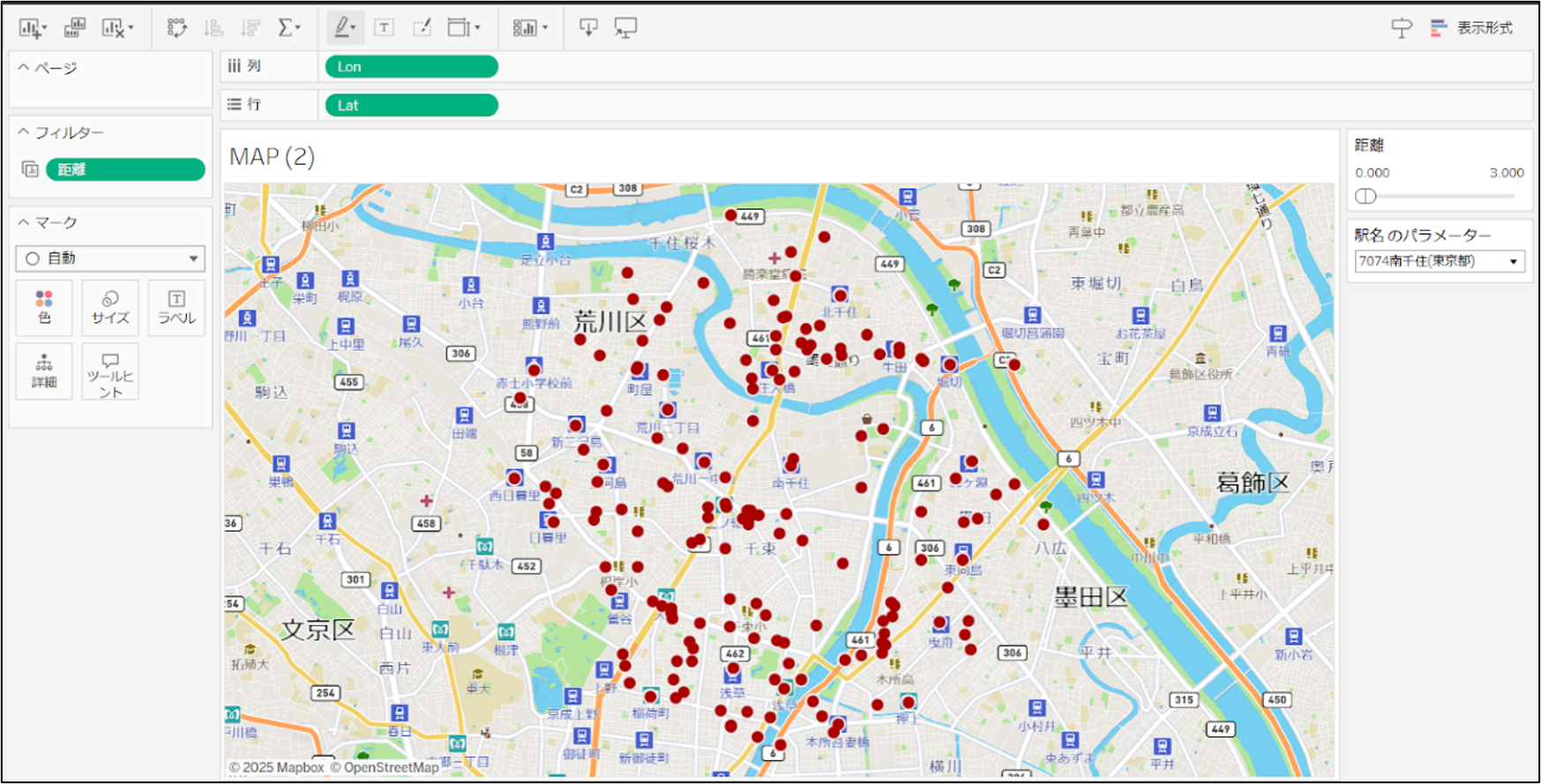
Lonを列に、Latを行に入れ地図を作成して距離をフィルターに入れることで
対象駅から任意の距離にある物件のみをプロットすることができます。
 完成!
完成!
パラメーターを使うことで選択した駅と各物件の距離を求めることができました。
これで任意に選択した駅に近い物件を一覧にしたり駅に近い物件情報を可視化することもできます。
ほかにもフィルターではなくパラメーターを使うことでより柔軟にデータを可視化することができますので、
ぜひパラメーターをお試しください!